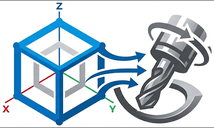
 Dividi bloccoRinnovato!
Taglia un blocco in blocchi separati: clicca il punto o digita misure come "600 # #" o "/4".
Indica un blocco e il piano di taglio appare nel colore dell'asse. Clicca per tagliare lì, oppure digita una serie di misure: "600 # #" dà 600 mm e divide il resto in parti uguali, "/4" dà quattro parti uguali. Scegli l'asse con i tasti freccia. Il tasto destro divide su più assi insieme, come una griglia. Ogni parte diventa un blocco a sé, pronto a diventare un mobile.
Inserire le misure
Come in basso in SketchUp: digita le misure nella casella delle misure in basso a destra e premi Invio. Separa le misure con uno spazio.
- # è una misura libera: ciò che resta viene diviso in parti uguali tra tutti i #.
- 3x# o /3 divide in 3 parti uguali.
- Lasciare vuoto divide in parti uguali.
| Digiti | Risultato |
|---|---|
3x# | 3 parti uguali |
/4 | 4 parti uguali |
600 # # | Prima parte 600, il resto in 2 parti uguali |
600 # 600 | 600 su entrambi i lati, il centro prende il resto |
# 300 # | 300 al centro, le parti esterne uguali |
300 | Una parte di 300, il resto diventa l'ultima parte |
Esempio con una misura totale di 2400 mm, senza spessore del pannello.
Cosa fa
- Clicca o digita una serie di misure (600 # #, # 300 #, /4)
- Scegli l'asse con i tasti freccia
- Griglia su più assi
- Ogni parte un blocco a sé
- Aggancio a estremi e punti medi
Funziona con
SketchUp 2026 su Windows. Interfaccia in olandese, tedesco, inglese, francese, italiano e spagnolo.
Altro in questa categoria
 Blocco
Disegna un blocco pieno: linea, rettangolo, tira su. Per impostare uno spazio o un mobile.
Vedi Distribuisci e allinea
Allinea, centra o distribuisci uniformemente gli oggetti selezionati lungo X, Y o Z con un clic.
Vedi Quick Panel Component
Clicca lunghezza e larghezza: un pannello a spessore fisso, subito come componente.
Vedi