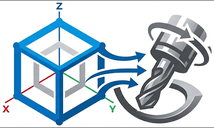
Estensioni SketchUp nate in laboratorio
Dal progetto alla CNC,
senza deviazioni.
Create dalla falegnameria De Makers di Edam (Paesi Bassi), per il lavoro che facciamo noi stessi ogni giorno. Disegnare mobili, nominare i pezzi, posizionare le forature ed esportare direttamente alla macchina.
- 41 strumenti
- 3 categorie
- 6 lingue
Tre cassette degli attrezzi
Acquista una categoria o tutto in un pacchetto.
CNC
Dal modello SketchUp direttamente al .tcn per tpaCAD e la Format4 H200. Forature, battute, scanalature e contorni si cliccano direttamente sul pannello.
TCN Export, Foro spina, File reggipiano, Giunzione mobile 8 mm, Battuta …
Gli strumenti CNC sono disponibili solo come pacchetto completo.
Gli strumenti CNC al momento funzionano solo con macchine CNC Format4 (tpaCAD, .tcn). Un'altra marca?
14 strumentiMobili
Un mobile completo in pochi clic: fusto, ripiani, cassetti e frontali, ben nominati e pronti per la distinta di taglio.
Fusto, Mobile da blocco, Ripiani e divisori, Cassetti, Frontali …
17 strumentiStrumenti solidi
Operazioni intelligenti su pannelli e solidi: cambiare spessore, arrotondare angoli, spingi/tira rastremato e ruotare su uno spigolo.
Blocco, Dividi blocco, Distribuisci e allinea, Quick Panel Component, Spessore pannello …
10 strumentiTutti gli strumenti
Clicca su uno strumento per il video e tutti i dettagli.
 TCN Export
Esporta i pannelli in .tcn per tpaCAD, un pannello o un mobile intero in una volta.
Vedi Foro spina
Clicca su una faccia del pannello e il foro è fatto, diametro e profondità a scelta.
Vedi File reggipiano
Clicca su un ripiano ed entrambi i fianchi ricevono una fila di fori reggipiano.
Vedi Giunzione mobile 8 mm
Fori di testa nel traverso più i fori corrispondenti nel fianco, con un clic.
Vedi Battuta
Una battuta lungo tutto il bordo, o lungo un bordo inclinato.
Vedi Scanalatura
Clicca il percorso di una scanalatura, scegli fresa e profondità.
Vedi Faccia smussata
Fresare una faccia smussata del pannello a gradini con una fresa piatta, perché la CNC non si inclina.
Vedi Fresatura contorno
Indica un arco e tutto il contorno viene seguito e fresato con archi veri.
Vedi Cerchio
Centro, raggio, fatto: un'apertura rotonda o un foro per la CNC.
Vedi Fori maniglia
Fori per una maniglia o un pomolo attraverso il frontale, nel sistema 32 mm.
Vedi Fori del pannello posteriore
Piccoli fori passanti per fissare il pannello posteriore, al centro della battuta e ai ripiani fissi.
Vedi Cerniere
Foro tazza e fori laterali nell'anta più i fori della basetta nel fianco, per ogni tipo di cerniera.
Vedi Mobile pronto CNC
Clicca un mobile e tutte le spine, i fori reggipiano e le cerniere sono al loro posto.
VediImpostazione utensili CNC
Tutte le frese in una lista: nome, diametro, numero utensile e la fresa predefinita per lavorazione.
Vedi Fusto
Disegna un rettangolo, tiralo su e il fusto completo del mobile è pronto.
Vedi Mobile da blocco
Indica un blocco pieno e diventa un mobile con esattamente le stesse misure esterne.
Vedi Mobile da blocco inclinato
Indica un blocco con un lato inclinato e diventa un mobile che segue la forma inclinata.
Vedi
 Ripiani e divisori
Distribuisci ripiani e divisori nello spazio libero, in modo uniforme o con vani fissi come "300 # #".
Vedi Modifica ripiano
Clicca su un ripiano o un montante e imposta la posizione e la profondità davanti e dietro.
Vedi Cassetti
Blum LEGRABOX o cassetti autocostruiti su MOVENTO, con le misure giuste in un clic.
Vedi Frontali
Ante e frontali cassetto su un mobile o su più mobili insieme, con fughe e misure come "300 # #".
Vedi Profilo maniglia
Profili maniglia dietro i frontali: alluminio a C o a L oppure legno, con incassi nei fianchi.
Vedi Piedini zoccolo
Piedini regolabili sotto un mobile in un clic: sotto, mobile rialzato o entro la misura esterna.
Vedi Zoccolo
Zoccoli sotto i mobili selezionati, con spessore, altezza e angoli in una finestra.
Vedi Piano di lavoro
Un piano di lavoro sui mobili selezionati, con lo spessore e la sporgenza che scegli.
Vedi Apri / chiudi
Clicca un'anta, una ribalta o un cassetto per aprirlo e vedere subito se tocca qualcosa.
Vedi Scanalatura pannello
Una scanalatura in un pannello, ad esempio per una striscia LED. Distanza, larghezza, profondità e lunghezza regolabili.
Vedi Nomina pezzi
Riconosce i pezzi di un mobile, li nomina e li trasforma in componenti.
Vedi Impostazioni mobili
Una finestra per i nomi e le misure predefinite di tutti gli strumenti per mobili.
Vedi Modifica mobile
Clicca un mobile e cambia larghezza, profondità, altezza o costruzione: il fusto viene ricostruito.
Vedi Inverti angolo
Scegli per ogni angolo quale pannello passa: fianco sul fondo o fondo tra i fianchi.
Vedi Blocco
Disegna un blocco pieno: linea, rettangolo, tira su. Per impostare uno spazio o un mobile.
Vedi Dividi blocco
Taglia un blocco in blocchi separati: clicca il punto o digita misure come "600 # #" o "/4".
Vedi Distribuisci e allinea
Allinea, centra o distribuisci uniformemente gli oggetti selezionati lungo X, Y o Z con un clic.
Vedi Quick Panel Component
Clicca lunghezza e larghezza: un pannello a spessore fisso, subito come componente.
Vedi Spessore pannello
Trasforma un pannello da 18 mm in 19 mm con un clic, scanalature e battute restano corrette.
Vedi
 Raggio angolo
Arrotonda o smussa angoli e spigoli: un angolo, tutti gli angoli di un pannello insieme, uno spigolo lungo o tutto intorno a una faccia.
Vedi Pannello quarto di cerchio
Un pannello curvo a quarto di cerchio: punto iniziale, punto finale, altezza e spessore.
Vedi Push/Pull Taper
Spingi/Tira che segue le facce laterali inclinate, come lo conosci da Vectorworks.
Vedi Ruota su spigolo
Inclina una faccia o ruota un oggetto attorno a uno spigolo a tua scelta.
Vedi Taglio a 45°
Due pannelli sovrapposti in un angolo: un clic e si uniscono a 45 gradi.
VediGli strumenti CNC al momento funzionano solo con macchine CNC Format4 (tpaCAD, .tcn). Un'altra marca? Contatta De Makers (info@drawtocnc.com)
Prezzi
Pagamento unico, licenza per utente. Pagamento tramite Lemon Squeezy con carta, PayPal e altro.
Pacchetto completo
Tutti gli strumenti CNC, per mobili e solidi.
- 41 strumenti
- Uso a vita, 1 anno di aggiornamenti
- NL · DE · EN · FR · IT · ES
CNC completo
Tutto incluso: ogni strumento CNC, l'export TCN e l'impostazione utensili.
- 14 strumenti
- Uso a vita, 1 anno di aggiornamenti
- NL · DE · EN · FR · IT · ES
Gli strumenti CNC al momento funzionano solo con macchine CNC Format4 (tpaCAD, .tcn). Un'altra marca? Contatta De Makers (info@drawtocnc.com)
Acquista Prova gratuitaMobili
Fusto, ripiani, cassetti, frontali e nomi dei pezzi.
- 17 strumenti
- Uso a vita, 1 anno di aggiornamenti
- NL · DE · EN · FR · IT · ES
Strumenti solidi
Spessore pannello, raggio angolo, rastremazione e altro.
- 10 strumenti
- Uso a vita, 1 anno di aggiornamenti
- NL · DE · EN · FR · IT · ES
Gli strumenti CNC sono disponibili solo come pacchetto completo.
Prova gratis per 14 giorni
Richiedi gratis un pacchetto (solo il tuo indirizzo e-mail) e usa tutti gli strumenti per 14 giorni, senza chiave. Ricevi subito il link per il download, anche via e-mail. Installazione: SketchUp > Estensioni > Extension Manager > Installa estensione. Ti piace? Acquista una licenza e inserisci la chiave in Estensioni > drawtocnc > License and language.
versione 1.7.0 · SketchUp 2026, Windows
Novità nella versione 1.7.0
13 novembre 2026. Gratis per chiunque abbia una licenza o una prova.
- Nuovo: Apri / chiudi (Mobili). Clicca un'anta, una ribalta o un cassetto per aprirlo e vedere subito se tocca un muro, una maniglia o il mobile accanto.
- Nuovo: Faccia smussata (CNC). Fresa un bordo smussato del pannello a gradini con una fresa piatta, perché la CNC non si inclina.
- Carcassa: cielo diviso, due traversi invece di un cielo pieno. Mobile pronto CNC e Collegamento mobile mettono spine e fori per viti per i traversi.
- Frontali: frontali misti in un unico vano, ad esempio un mobile lavello con un cassetto da 150 sopra 2 ante: digita 150 #(# #).
- Novità: i pollici. Tutti gli strumenti accettano e mostrano le misure nelle unità del tuo modello (pollici, piedi, cm o mm). Una misura metrica si può sempre digitare con l'unità, ad esempio 18mm. Nelle impostazioni c'è una scheda Unità: seguire il modello o sempre mm. I valori salvati e l'esportazione CNC restano in mm. Nota: noi lavoriamo in millimetri, quindi il lavoro in pollici è stato testato solo in parte. Se qualcosa non funziona o una misura in pollici non torna, scrivici a info@drawtocnc.com.
- Lingue: tutti gli strumenti ora completi in inglese, tedesco, francese, spagnolo e italiano, anche Condividi strumenti e Spessore pannello. Una nuova lingua vale subito in finestre e messaggi.
- Novità anche dalla 1.6.1 (7 novembre): frontali su più mobili insieme, automaticamente 1 o 2 ante per mobile.
Come aggiornare
- Acquistato o prova tramite drawtocnc.com: scarica la nuova versione con il link nella tua e-mail o su app.lemonsqueezy.com/my-orders (accesso con il tuo indirizzo e-mail).
- Installala in SketchUp da Extensions > Extension Manager > Install Extension, sopra la vecchia versione. La licenza continua a funzionare.
- Anche se hai trovato gli strumenti nell'Extension Warehouse: download e aggiornamenti arrivano sempre da drawtocnc.com, non dall'Extension Manager. L'estensione ti avvisa da sola quando esce una nuova versione.
Come funziona la licenza
- AcquistaPaga in sicurezza tramite Lemon Squeezy. Si occupano anche dell'IVA e della fattura.
- Chiave di licenzaSubito dopo il pagamento ricevi la chiave di licenza e il link per il download via e-mail. Prova già installata? Ti serve solo la chiave.
- InstallaInstalla il file .rbz tramite Estensioni > Extension Manager in SketchUp.
- AttivaInserisci la chiave in Estensioni > drawtocnc > License and language. Fatto.
Su quanti computer posso usarlo?
Una licenza vale per un utente. Puoi attivarla sui tuoi computer e liberare tu stesso un'attivazione quando cambi macchina.
Ricevo gli aggiornamenti?
La versione acquistata la usi per sempre. Il primo anno ricevi gratis tutti gli aggiornamenti e i nuovi strumenti. Poi puoi rinnovare per un altro anno di aggiornamenti a circa il 40% del prezzo. Se non rinnovi, tutto continua a funzionare.
Posso provarlo prima?
Sì. Richiedi gratis un pacchetto in Prezzi qui sopra con il tuo indirizzo e-mail e usa tutti gli strumenti per 14 giorni, senza chiave. Poi acquisti una licenza e inserisci la chiave.
Gli strumenti sono anche nell'Extension Warehouse?
Sì, li trovi anche nell'Extension Warehouse di SketchUp. La licenza si acquista qui.
Anche nell'Extension Warehouse di SketchUp
Trovi drawtocnc anche nell'Extension Warehouse di SketchUp. Download, aggiornamenti e licenza arrivano sempre da questo sito; poi attivi la licenza in SketchUp.
Video e tutorial su YouTube
Guarda gli strumenti in azione. A breve sul nostro canale YouTube arriveranno tutorial passo passo per ogni strumento. Iscriviti per non perderli.
Da falegnami, per falegnami
De Makers è una falegnameria di Edam, nei Paesi Bassi. Disegniamo in SketchUp, tagliamo con la sezionatrice e fresiamo su una Format4 H200. Questi strumenti sono nati perché volevamo passare più velocemente dal disegno alla macchina. Ciò che usiamo noi, ora lo condividiamo con te.